
Ana Sayfa / Rehberler / Eski telefonu yenile
Rehber · Android · 5 dk okumaEski telefonunu yapay zekâyla yenile
Reklamlı ve gereksiz uygulamaları temizle, modern bir ana ekran, ikon paketi ve duvar kâğıdı kur. Bilgisayarında bir yapay zekâ asistanı çalışır, sen sadece onaylarsın.
- ✓Root gerekmez
- ✓Telefon sıfırlanmaz
- ✓Kaldırılanlar geri getirilebilir
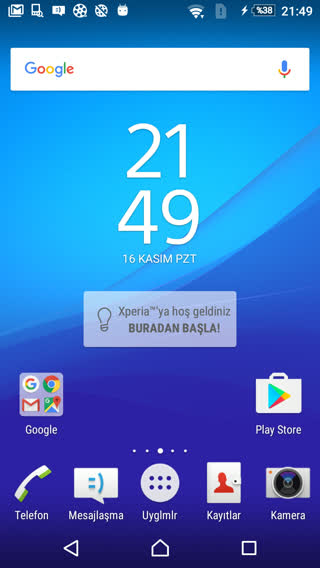 ÖNCE
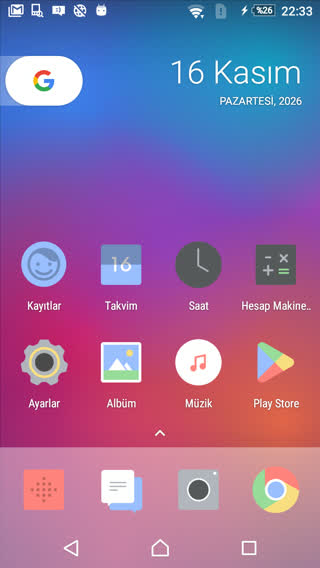 SONRA
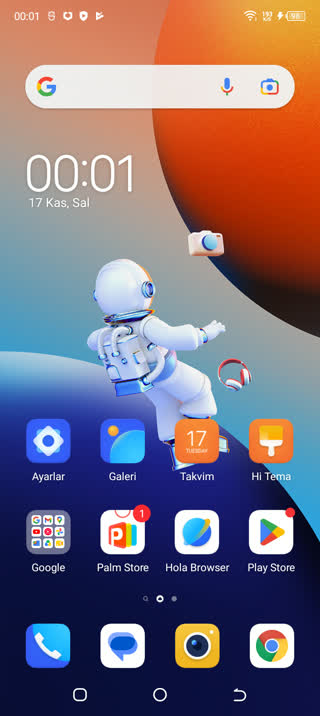 ÖNCE
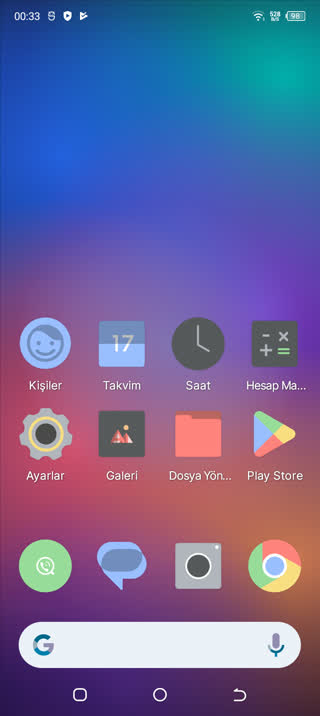 SONRA
Başlamadan önce
-
Bir bilgisayarWindows ya da Mac. İşlemleri bilgisayardan yapıyoruz, telefona uygulama kurmuyoruz.
-
Veri aktaran USB kablosuBazı kablolar sadece şarj eder. Telefonun Android 11 veya üstüyse kablo olmadan, Wi-Fi üzerinden de bağlanabilirsin.
-
Claude CodeÜCRETLİYapay zekâ asistanı. Claude masaüstü uygulamasındaki "Code" bölümünden ya da Claude Code ile kullanılır ve ücretli abonelik gerektirir.
-
YedekFotoğraflarını ve rehberini yedekle. Telefon sıfırlanmaz ama yedek her zaman rahatlatır.
-
Telefonda en az %50 şarjUzun işlemler sırasında telefonun kapanmasını istemeyiz.
Adım adım
-
Geliştirici seçeneklerini aç
Bilgisayarın telefona komut gönderebilmesi için "USB hata ayıklama" açık olmalı.
Ayarlar → Telefon hakkında → Yapı numarası (7 kez dokun)Ayarlar → (Sistem →) Geliştirici seçenekleri → USB hata ayıklamaYapı numarası bazı telefonlarda "Yazılım bilgisi" altındadır. 7 dokunuştan sonra ekran kilidi şifreni isteyebilir.
-
Telefonu bilgisayara bağla
- Kabloyla: telefonu tak, bildirimden USB modunu Dosya aktarımı yap. Telefonda "USB hata ayıklamaya izin verilsin mi?" çıkarsa Her zaman izin veri işaretleyip onayla.
- Kablosuz (Android 11 ve üstü): Geliştirici seçenekleri içinde "Kablosuz hata ayıklama"yı aç, "Eşleştirme koduyla cihazı eşleştir"e dokun. Çıkan 6 haneli kodu bir sonraki adımda Claude'a yazarsın. İkisi aynı Wi-Fi'da olmalı.
-
Komutu Claude Code'a yapıştır
Aşağıdaki metin işin tamamını anlatıyor: neye dokunmayacağını, her adımda sana nasıl soracağını, silinenlerin kaydını nasıl tutacağını. Aynen kopyala ve yapıştır.
CLAUDE CODE'A YAPIŞTIRBilgisayarıma bağlı Android telefonumu ADB ile temizleyip modernleştirmek istiyorum. Şu sırayla ilerle: 1) ADB kurulu değilse kur. Telefon bağlı değilse beni yönlendir (kablo ya da Android 11 ve üstünde kablosuz hata ayıklama). Bağlanınca model, Android sürümü ve boş alanı göster. 2) Yüklü uygulamaları listele. Reklam, istatistik ve gereksiz olanları gruplayıp her birinin ne işe yaradığını açıkla. Telefon, Mesajlar, Kişiler, Kamera, Ayarlar, klavye, Galeri, Dosya Yöneticisi ve sistem servislerine dokunma. 3) Benim onayım olmadan hiçbir şeyi kaldırma. Kaldırırken "pm uninstall --user 0" kullan ve kaldırılanların geri yükleme listesini bir dosyaya kaydet. 4) Her kaldırmadan sonra temel uygulamaların (telefon, mesaj, kamera, galeri, ayarlar, tarayıcı) açıldığını ve çökme olmadığını kontrol et. Bir şey bozulursa o uygulamayı hemen geri yükle. 5) Sonra telefonumun Android sürümüne uygun modern bir launcher, ikon paketi ve duvar kâğıdı öner. İndireceğin her dosyanın adını, kaynağını ve boyutunu önce bana sor. 6) Ana ekranı sade düzenle: alt sırada Telefon, Mesajlar, Kamera ve tarayıcı. 7) En sonda yapılanları ve her şeyin nasıl geri alınacağını özetle.
-
Listeyi oku, onayla
Claude önce uygulamaları gruplar hâlinde gösterir: ne işe yaradığı, kaldırılırsa ne olacağı. Tanıdığın ve istemediğin uygulamaları onayla.
Listeyi okumadan "onaylıyorum" deme. Emin olmadığın bir uygulamayı Claude'a sor ya da listeden çıkar. -
Görünümü kur
Temizlikten sonra Claude telefonuna uygun bir launcher, ikon paketi ve duvar kâğıdı önerir. İndireceği her dosyanın adını, kaynağını ve boyutunu önce sana sorar. İstersen duvar kâğıdını sana özel çizdirebilirsin.
-
Kontrol et, bitir
Claude sonda yaptıklarını ve geri alma yolunu özetler. Telefon, mesaj, kamera ve tarayıcıyı bir kez aç; her şey çalışıyorsa iş tamam.
Çalışan bir şeyi bozduysa Claude'a "şunu geri yükle" demen yeterli. Liste ve geri yükleme yolu kaydedildi.
Takılırsan
Bilgisayar telefonu görmüyor
- Kablo sadece şarj ediyor olabilir. Başka bir kablo dene.
- Bilgisayarın arkasındaki bir USB portuna tak.
- Telefonda USB modunun "Dosya aktarımı" olduğundan emin ol.
- Android 11 ve üstüyse kablosuz hata ayıklamaya geç, kablo hiç gerekmez.
Cihaz "unauthorized" görünüyor
Telefonun ekranını aç, kilidini kaldır ve çıkan izin penceresinde "Her zaman izin ver"i seç. Pencere çıkmıyorsa Geliştirici seçenekleri içinde "USB hata ayıklama yetkilerini iptal et"e dokun, kabloyu çıkarıp yeniden tak.
Bağlantı sürekli kopuyor
Eski telefonlarda ve bazı kablolarda bu sık görülür. Başka bir kablo ve arka USB portu dene. İşlemin ortasında kopma olursa Claude'a "kaldığın yerden devam et" de, hangi paketlerin kaldırıldığını kontrol edip devam eder.
Bir uygulama ya da özellik bozuldu
Claude'a bozulan uygulamanın adını yaz ve "geri yükle" de. Kaldırdığı her uygulamanın kaydını tuttuğu için geri getirebilir. Örneğin bazı telefonlarda fotoğraf düzenleyici, galerideki kırpma ekranına bağlıdır. Claude bu tür bağımlılıkları test eder ama her telefonda aynı olmayabilir.
"Yükleme engellendi" ya da Google uyarısı çıktı
Claude'un indirdiği dosyaların kaynağını ve adını sana söylemesini istedik. Dosya resmî proje sayfasından geliyorsa ve sen güveniyorsan devam edebilirsin. Emin değilsen "Tamam" de ve Claude'a başka bir seçenek sor.
Market çalışmıyor (eski Android)
Android 5-6 gibi eski sürümlerde Play Store çok eski kalır ve yeni uygulama indiremeyebilir. Bu durumda Claude dosyaları bilgisayardan telefona kurar.
Dikkat et
- Şifre, kart bilgisi ve doğrulama kodu paylaşma. Bu işlemin hiçbir adımı bunları gerektirmez.
- Onaylamadan kaldırma. Komut zaten her silmeden önce sana soracak şekilde yazıldı; bu kuralı değiştirme.
- İndirilecek dosyaları oku. Ad, kaynak ve boyut sana gösterilir. Tanımadığın bir adres görürsen dur.
- Telefon, mesaj, kamera ve ayarlara dokunma. Listede bunlar varsa listeyi geri çevir.
Sık sorulanlar
Telefon sıfırlanır mı, verilerim silinir mi?
Hayır. Fotoğraflar, mesajlar ve rehber yerinde kalır. Sadece seçtiğin uygulamalar senin kullanıcı hesabından kaldırılır. Yine de yedek almanı öneriyoruz.
Her şeyi eski haline getirebilir miyim?
Kaldırılan sistem uygulamalarını Claude tek tek geri yükleyebilir. Telefonu fabrika ayarlarına döndürmek de her şeyi başlangıç durumuna getirir, ama bu işlem telefondaki verileri siler.
iPhone'da olur mu?
Hayır. Bu yöntem Android telefonlar içindir.
Yöntem ücretsiz mi?
Bu rehber ve komut ücretsiz. Ama işi yapan Claude Code ücretli bir abonelik gerektirir.
Ben yapmak istemiyorum, sizin yapmanız mümkün mü?
Bunun için bize Instagram'dan ulaşabilirsin: @irontechnology_tr
Yeni rehberleri kaçırmamak için bizi takip et.
Bu rehber bilgilendirme amaçlıdır. İşlemleri kendi telefonunda ve kendi sorumluluğunda yaparsın. Telefon modeline ve Android sürümüne göre adımlar değişebilir.